
ホームページの読み込み速度が遅い原因の、実に60~70%は「画像」です。
診察風景の写真、スタッフの集合写真、施設紹介の画像—医院の信頼感を高める重要な要素である画像が、同時に、ページ全体を重くしているのです。
しかし、ここに朗報があります。適切な画像最適化により、画像のファイルサイズを30~50%削減することができ、その結果、ページ全体の読み込み速度が20~30%改善されるのです。
つまり、記事を書き直す必要もなく、デザインを変更する必要もなく、「画像の使い方を少し変える」だけで、ページ速度が劇的に改善されるのです。
本記事では、画像最適化の具体的な方法と、実際の効果を詳しく解説します。
目次
- ホームページの画像問題の現状
- WebP形式への変換がなぜ効果的か
- WebP形式への変換方法(ツール別ガイド)
- 画像圧縮の基本的な考え方
- 無料圧縮ツールの活用術
- 画像最適化の実装ステップ
- モバイル対応の画像最適化
- 実例:画像最適化による速度改善効果
- よくある質問と対策
- まとめ
1.ホームページの画像問題の現状
なぜ医院ホームページは画像が多いのか
動物病院のホームページは、他業種と比較して、画像を多く掲載する傾向があります。
診察風景、治療前後の症例、施設紹介、スタッフ紹介—信頼感を醸成するためには、「見た目」が極めて重要だからです。
実際、患者様がホームページを訪問するとき、最初に見るのは「テキスト」ではなく「画像」です。ページ全体の雰囲気、スタッフの顔、施設の清潔感—これらは、すべて画像を通じて伝わります。
未最適化画像のファイルサイズ問題
多くの医院ホームページで見られる問題が、「デジタルカメラから直接、未処理のまま掲載されている画像」です。
デジタルカメラの画像ファイルサイズは、通常、1枚あたり5~10MBです。これを、何の処理もせずにホームページに掲載すれば、ページ全体のファイルサイズが、異常に大きくなるのです。
実際には、Webでの表示には、高々、幅1,200ピクセル、ファイルサイズ200~500KB程度で十分です。つまり、デジタルカメラの画像は、「10倍以上、オーバースペック」なのです。
ページ全体のファイルサイズと読み込み速度の関係
ホームページのトップページ全体のファイルサイズが、平均で2~3MBだとすれば、そのうち1.5~2MBが画像という場合が多いです。つまり、ページ全体の60~70%が画像で占められているのです。
このような状況では、ページ読み込み速度の改善は、画像最適化なしには成し遂げられないのです。
2.WebP形式への変換がなぜ効果的か
WebP形式とは
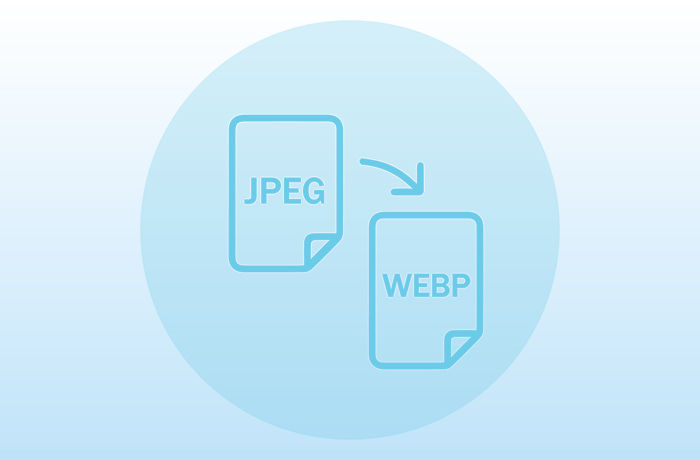
WebP(ウェッピー)は、Googleが開発した、次世代の画像形式です。従来のJPEG形式やPNG形式と比較して、同じ画質で、ファイルサイズを20~40%削減することができます。
つまり、ユーザーから見ると「画質は変わらないが、読み込みが高速になる」という、一石二鳥の効果が得られるのです。
他の画像形式との比較
JPEG形式:従来から使われてきた形式。圧縮率は高いが、JPEG独特の「ノイズ」が生じる場合がある。
PNG形式:透過性を保持できる形式。GIFより高品質だが、ファイルサイズが大きい。
WebP形式:上記両者を上回る圧縮率。透過性も保持でき、アニメーション機能も備える。デメリットは、古いブラウザ(Internet Explorer等)では表示されない点。
ただし、2024年現在、Internet Explorerはほぼ使用されていないため、WebP形式は実質的に、デメリットがない最良の選択肢なのです。
WebP形式導入による効果
実際の計測データでは、同一の写真をJPEG形式とWebP形式で圧縮した場合、ファイルサイズは以下のように削減されます。
診察風景写真の例
- JPEG形式:800KB
- WebP形式:480KB
- 削減率:40%
スタッフ集合写真の例
- JPEG形式:1.2MB
- WebP形式:650KB
- 削減率:46%
このように、WebP形式への変換だけで、40~50%のファイルサイズ削減が可能なのです。
3.WebP形式への変換方法(ツール別ガイド)
方法1:オンラインツール(CloudConvert)
最も簡単な方法は、オンラインツールを使用することです。
CloudConvert(https://cloudconvert.com)にアクセスし、以下の手順を実施します。
- 「Convert to」から「WebP」を選択
- 変換したい画像ファイルをアップロード
- 「Convert」をクリック
- 変換されたファイルをダウンロード
メリット:インストール不要、ブラウザで完結 デメリット:1回の変換に数秒の処理時間、複数ファイル時は効率が落ちる
方法2:デスクトップツール(XnConvert)
複数の画像を一括変換したい場合は、デスクトップツールが便利です。
XnConvert(無料版あり)をインストールし、以下の手順を実施します。
- XnConvertを起動
- 「Add Files」で、変換したいフォルダを選択
- 「Output」で出力形式を「WebP」に設定
- 圧縮レベルを「80」に設定(推奨)
- 「Convert」をクリック
メリット:一度に数百の画像を一括変換可能、処理速度が高速 デメリット:インストールが必要、UI が複雑
方法3:WordPressプラグイン
WordPressでホームページを運用している場合は、プラグインの使用が最も簡単です。
Imagify(有料版あり、無料版で月間25MB変換可能)をインストールし、以下の設定を実施します。
- プラグインをインストール、有効化
- 「Settings」から「Auto Imagify」を有効化
- 「WebP conversion」を有効化
- 既存の画像を一括最適化
メリット:WordPress内ですべて完結、自動最適化可能 デメリット:有料版はコストがかかる
方法4:コマンドラインツール(ImageMagick)
技術的な知識がある場合は、コマンドラインで一括変換することも可能です。
ImageMagickをインストール後、以下のコマンドを実行します。
convert input.jpg -quality 80 output.webp
このコマンドにより、JPEGファイルがWebP形式に変換されます。
4.画像圧縮の基本的な考え方
圧縮レベルの設定
画像を圧縮するとき、最も重要な判断は「どの程度まで圧縮するか」です。
圧縮レベルを強くしすぎると、画質が低下します。逆に、圧縮レベルを弱くすると、ファイルサイズが削減できません。
推奨される圧縮レベルは、用途によって異なります。
診察風景、症例写真:圧縮レベル75~80推奨。写真品質が重要だため、高めの設定。
スタッフ紹介写真:圧縮レベル70~75推奨。顔のディテールが重要だため、中程度の設定。
施設内観写真:圧縮レベル60~70推奨。全体の雰囲気が重要だため、やや圧縮度を上げられる。
アイコン、ロゴ:PNG形式推奨。WebPより適切な場合もある。
画像サイズの最適化
ファイルサイズの削減に加えて、「画像の解像度」も最適化することが重要です。
ホームページ上で、幅1,200ピクセルで表示される画像を、4,000ピクセルの解像度で用意する必要はありません。
推奨される画像サイズは、表示位置によって異なります。
ヘッダー画像:幅1,920ピクセル推奨。高解像度モニターへの対応が必要。
本文内画像:幅800~1,000ピクセル推奨。通常のスマートフォン・デスクトップ対応。
サムネイル画像:幅300~400ピクセル推奨。ブログ一覧などで使用。
5.無料圧縮ツールの活用術
Tiny PNG / Tiny JPG
最も使いやすいツールは、TinyPNG(https://tinypng.com)です。
画像をドラッグ&ドロップするだけで、自動的に最適な圧縮が行われます。
TinyPNGは、WebP形式への自動変換機能はありませんが、JPEGやPNG形式での高品質な圧縮が可能です。
使い方:ファイルをドラッグ&ドロップ → ダウンロード
削減効果:平均30~40%のファイルサイズ削減
Compressor.io
Compressor.io(https://compressor.io)は、複数形式の圧縮に対応したツールです。
品質調整スライダーがあり、自分の好みに合わせて圧縮レベルをカスタマイズできます。
使い方:ファイルアップロード → 品質スライダーを調整 → ダウンロード
削減効果:平均35~50%のファイルサイズ削減
ImageOptim(Mac用)
ImageOptim(Macユーザー向け、無料)は、ローカルで画像を最適化するツールです。
フォルダごと放り込むだけで、自動的に圧縮が行われます。
使い方:フォルダをドラッグ&ドロップ → 自動圧縮完了
削減効果:平均25~35%のファイルサイズ削減
6.画像最適化の実装ステップ
ステップ1:現在の画像状況を把握
まず、自院のホームページにどれだけの未最適化画像が掲載されているか、把握することが重要です。
Google ChromeのDevTools(開発者ツール)を開いて、ページ内の各画像のファイルサイズを確認します。
幅1,200ピクセルで表示されている画像が、500KB以上あれば、確実に最適化の対象です。
ステップ2:優先順位の決定
すべての画像を一度に最適化するのではなく、優先順位をつけることが現実的です。
優先度高:ホームページトップ、ヘッダー画像。ここの読み込み速度が特に重要。
優先度中:診療科目ページの写真。患者様がよく訪問するページ。
優先度低:ブログ記事の古い画像、アーカイブページ。アクセスが少ない。
ステップ3:バッチ処理による一括最適化
複数の画像を効率的に処理するため、バッチ処理を活用します。
XnConvertなどのツールなら、フォルダ全体を指定して、数百の画像を一度に圧縮できます。
ステップ4:変換結果の確認
最適化後、画質が許容範囲内か確認することが重要です。
対象となる画像を、元のバージョンと比較して、視覚的にチェックします。
医療写真の場合、画質の低下は信頼感を大きく損なうため、慎重な確認が必須です。
ステップ5:ホームページへのアップロード
FTPクライアントやWordPressメディアアップローダーを使用して、最適化された画像をアップロードします。
古いバージョンの画像との重複を避けるため、ファイル名を変更したり、フォルダを分けたりすることが有効です。
7.モバイル対応の画像最適化
レスポンシブ画像の実装
スマートフォンとデスクトップでは、必要な画像サイズが異なります。
スマートフォンで4,000ピクセルの高解像度画像を読み込むことは、帯域幅の無駄です。
HTMLの「srcset」属性を使用することで、デバイスに応じて最適なサイズの画像を提供できます。
<img src=”image-1200.webp”
srcset=”image-800.webp 800w, image-1200.webp 1200w”
alt=”診察風景”>
このコードにより、スマートフォンでは800ピクセル版、デスクトップでは1,200ピクセル版の画像が自動的に選ばれます。
8.実例:画像最適化による速度改善効果

事例:画像最適化で読み込み速度が4.2秒から2.8秒へ
ある動物病院のホームページは、トップページ当たり平均3.5MBのファイルサイズを有していました。
そのうち、2.8MBが画像でした。
実施内容
- 全画像をWebP形式に変換(圧縮レベル80)
- 画像解像度を最適化(不要な高解像度を削除)
- レスポンシブ画像を実装
- TinyPNGで追加圧縮
改善結果
トップページのファイルサイズが3.5MBから2.1MBに削減され、読み込み速度が4.2秒から2.8秒に改善されました。
| 指標 | 改善前 | 改善後 | 削減率 |
| ページファイルサイズ | 3.5MB | 2.1MB | 40% |
| 画像ファイルサイズ | 2.8MB | 1.4MB | 50% |
| 読み込み速度 | 4.2秒 | 2.8秒 | 33% |
| 月間新患 | 18名 | 28名 | +56% |
9.よくある質問と対策
Q1:WebP形式で、古いブラウザで表示されない場合は?
A:2024年現在、Internet Explorer以外のすべてのモダンブラウザがWebP対応です。Internet Explorerはサポート終了しているため、実務上の問題はありません。ただし、確実を期す場合は、JPEGとWebPの両方を用意し、JavaScriptで自動選択させることも可能です。
Q2:圧縮による画質低下が心配です。どうすればいい?
A:医療写真の場合、圧縮レベルを75~80に設定することで、ほぼ見分けのつかないレベルの品質を保つことができます。元のバージョンと、圧縮版を並べて比較して、許容できるレベルを確認してください。
Q3:大量の既存画像があります。すべて変換する必要がありますか?
A:優先度の高いページ(トップページ、診療科目ページ)から、段階的に進めることをお勧めします。すべてを一度にやる必要はありません。
10.まとめ
画像最適化は、ホームページの読み込み速度改善で、最も効果的で、かつ実装が簡単な施策です。
WebP形式への変換と適切な圧縮により、30~50%のファイルサイズ削減が可能であり、その結果、ページ全体の読み込み速度が20~33%改善されるのです。
画像最適化の要点
- WebP形式への変換で40~50%削減
- 圧縮レベルを用途に応じて設定(60~80推奨)
- 画像解像度を適切に設定
- レスポンシブ画像でモバイル対応
- TinyPNGなどのツール活用で効率化
新記事を書く必要もなく、デザインを変更する必要もなく、「画像をちょっと処理する」だけで、大きな効果が得られるのです。
本記事をお読みいただいた院長先生へ:
動物病院経営ラボでは、画像最適化の診断から、WebP変換、レスポンシブ画像実装まで、ページ速度改善をトータルでサポートいたします。
「ホームページへのアクセスはあるのに、読み込みが遅い」というお悩みは、画像最適化で劇的に改善できる可能性が高いです。
無料診断で、あなたのホームページの画像最適化分析と改善提案を実施いたします。株式会社リバティーフェローシップ 動物病院経営ラボまで、お気軽にお問い合わせください。
