
「ホームページの表示が遅い」「スマートフォンで開くと読み込みに時間がかかる」「Googleの検索順位が上がらない」
これらの問題の原因は、ホームページの表示速度にあるかもしれません。実は、ページの表示速度はSEO(検索エンジン最適化)に直接影響し、遅いページは検索結果で不利になります。さらに、訪問者の半数以上が3秒以内に表示されないページは離脱すると言われています。
動物病院のホームページは、高画質の動物写真を多用するため、表示速度が遅くなりがちです。しかし、適切な技術を使えば、美しい画像を保ちながら高速表示を実現できます。
本記事では、技術的な知識がなくても実践できる表示速度改善テクニックを、画像最適化からサーバー選定まで詳しく解説します。
目次
- なぜ表示速度が重要なのか|SEOとユーザー体験への影響
- 現状の表示速度を測定する方法
- 【基礎編】画像最適化の基本テクニック
- 【実践編】画像フォーマットの選択とツール活用
- サーバー選定|速度を左右する重要要素
- キャッシュの活用で劇的に高速化
- 不要なプラグインとスクリプトの削減
- CDNの導入による配信速度向上
- モバイル表示速度の最適化
- 実際の改善事例と成果
1.なぜ表示速度が重要なのか|SEOとユーザー体験への影響
Googleの検索順位への影響
Googleは2018年から「Speed Update」を実施し、ページの表示速度を検索順位の決定要因の一つにしています。遅いページは、同じ内容でも速いページより下位に表示されます。
特にモバイル検索では、表示速度の重要性がさらに高まっています。
ユーザーの離脱率

Googleの調査によると、ページの表示時間が1秒から3秒に増えると、離脱率が32%増加します。5秒になると90%増加、10秒になると123%増加します。
つまり、表示が遅いだけで、せっかく訪問してくれた人の半数以上を失ってしまうのです。
コンバージョン率への影響
表示速度が1秒遅くなると、コンバージョン率(予約や問い合わせの率)が7%低下するというデータもあります。
月間100件の問い合わせがあるホームページなら、速度改善で7件増やせる可能性があります。
スマートフォンユーザーへの影響
動物病院のホームページ訪問者の70〜80%はスマートフォンからアクセスしています。スマホは通信速度がWi-Fiより遅いことも多く、表示速度の影響をより強く受けます。
2.現状の表示速度を測定する方法
改善の第一歩は、現状を正確に把握することです。
Google PageSpeed Insightsの使い方
Googleが無料で提供する「PageSpeed Insights」(https://pagespeed.web.dev/)にアクセスし、自院のホームページURLを入力します。
数秒で分析が完了し、モバイルとデスクトップの両方でスコアが表示されます。スコアは0〜100点で評価され、90点以上が良好、50〜89点が改善の余地あり、49点以下が要改善です。
改善すべき項目も具体的に表示されるため、何から手をつければいいかが分かります。
Core Web Vitalsの確認
PageSpeed Insightsでは、Core Web Vitals(コアウェブバイタル)という3つの重要指標も測定されます。
LCP(Largest Contentful Paint)は、ページの主要コンテンツが表示されるまでの時間です。2.5秒以内が良好です。
FID(First Input Delay)は、ユーザーが最初にページと対話できるまでの時間です。100ミリ秒以内が良好です。
CLS(Cumulative Layout Shift)は、ページの視覚的な安定性です。0.1以下が良好です。
これらの指標がすべて良好であれば、Googleから「高速なページ」として評価されます。
GTmetrixでの詳細分析
より詳細な分析には、GTmetrix(https://gtmetrix.com/)も有効です。
無料で使え、どのファイルが読み込みを遅くしているかを具体的に示してくれます。
3.【基礎編】画像最適化の基本テクニック
動物病院のホームページで表示速度を遅くする最大の原因は、最適化されていない画像です。
適切なサイズにリサイズする
スマートフォンの画面幅は約400px、パソコンの画面幅は約1200〜1920pxです。しかし、デジタルカメラやスマホで撮影した写真は、4000px以上の巨大なサイズです。
これをそのままアップロードすると、必要以上に大きなファイルをダウンロードさせることになります。
画像編集ソフト(Photoshop、GIMP、オンラインツールなど)で、実際に表示されるサイズに合わせてリサイズしましょう。
横幅1200px程度あれば、パソコンでも十分綺麗に表示されます。スマホ専用の画像なら800px以下で十分です。
圧縮して軽量化する
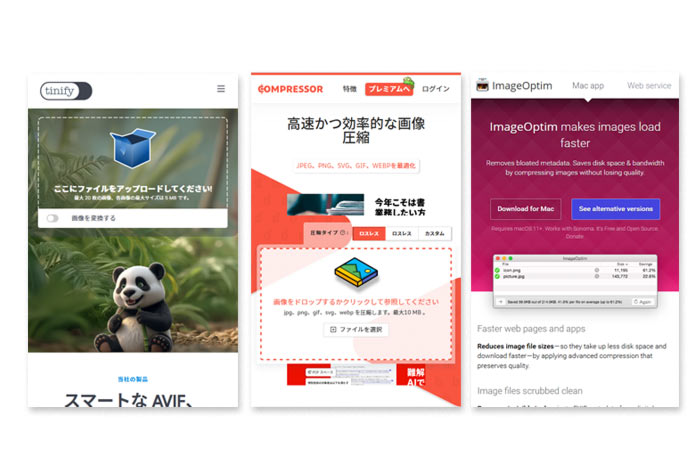
リサイズしても、まだファイルサイズは大きいです。画質を保ちながら圧縮することで、さらに軽量化できます。
無料の圧縮ツールとして、TinyPNG(https://tinypng.com/)、Compressor.io、ImageOptimなどがあります。
これらのツールは、人間の目では分からない程度に画質を落とし、ファイルサイズを50〜80%削減できます。
ファイルサイズの目安
ヒーロー画像(トップページの大きな画像):200KB以下、コンテンツ画像(本文中の写真):100KB以下、サムネイル画像(小さな写真):50KB以下を目安にします。
この目安を超えている場合は、リサイズと圧縮を行いましょう。
4.【実践編】画像フォーマットの選択とツール活用
画像のファイル形式も、表示速度に大きく影響します。
JPEG vs PNG vs WebP
JPEGは写真に適しており、ファイルサイズが小さくなります。動物の写真、院内の写真など、グラデーションのある画像はJPEGを使います。
PNGは透過(背景を透明にする)が必要な画像、ロゴ、アイコンなどに適しています。ただし、ファイルサイズが大きくなりがちです。
WebPは次世代フォーマットで、JPEGやPNGより30〜50%小さいファイルサイズで同じ画質を実現できます。最新のブラウザはほぼすべて対応しています。
可能であれば、WebPに変換することを強く推奨します。
WebPへの変換方法
オンラインツールのCloudConvert(https://cloudconvert.com/)、Squoosh(https://squoosh.app/)などで、JPEG/PNGをWebPに簡単に変換できます。
WordPressを使っている場合、プラグイン「WebP Converter for Media」を導入すれば、既存の画像を一括でWebPに変換できます。
レスポンシブ画像の活用
同じ画像でも、スマホとパソコンで異なるサイズを表示する「レスポンシブ画像」の技術があります。
HTMLの<picture>タグやsrcset属性を使うことで、デバイスに応じて最適なサイズの画像を配信できます。
技術的に難しい場合は、制作会社に依頼するか、WordPressテーマで自動的に対応してくれるものを選びましょう。
遅延読み込み(Lazy Loading)
ページを開いた瞬間にすべての画像を読み込むのではなく、スクロールして画像が見える位置に来たときに初めて読み込む技術が「遅延読み込み」です。
これにより、初期表示が劇的に速くなります。
HTMLの<img>タグにloading=”lazy”属性を追加するだけで実装できます。WordPressなら、プラグイン「a3 Lazy Load」などで簡単に導入できます。
5.サーバー選定|速度を左右する重要要素

どんなに画像を最適化しても、サーバーが遅ければ意味がありません。
共用サーバー vs VPS vs クラウド
共用サーバーは、一つのサーバーを複数のユーザーで共有します。費用は安い(月500〜2,000円)ですが、他のユーザーのアクセスが多いと遅くなることがあります。
VPS(Virtual Private Server)は、仮想的に専用サーバーを持つ形です。費用は中程度(月1,000〜5,000円)で、共用サーバーより高速です。
クラウドサーバー(AWS、Google Cloud、Azure)は、必要に応じて自動的にリソースが拡張されます。費用は変動しますが、最も高速で安定しています。
動物病院のホームページなら、高速な共用サーバーまたはVPSで十分です。
おすすめのレンタルサーバー
高速で評判の良いレンタルサーバーとして、エックスサーバー(月額990円〜)、ConoHa WING(月額880円〜)、さくらのレンタルサーバー(月額524円〜)、ロリポップ!(月額550円〜)があります。
特にエックスサーバーとConoHa WINGは、高速性に定評があり、多くの企業サイトでも採用されています。
サーバーの応答速度(TTFB)
TTFB(Time To First Byte)は、ブラウザがサーバーにリクエストを送ってから、最初のデータが返ってくるまでの時間です。
これが遅いと、どんなに画像を最適化しても全体の表示速度が遅くなります。
PageSpeed InsightsやGTmetrixで「サーバー応答時間を短縮する」という指摘がある場合、サーバーの変更を検討しましょう。
6.キャッシュの活用で劇的に高速化
キャッシュは、一度表示したページのデータを保存しておき、次回アクセス時に高速に表示する技術です。
ブラウザキャッシュの設定
訪問者のブラウザに、画像やCSSなどを一定期間保存させることで、2回目以降の訪問時に高速表示できます。
サーバーの設定ファイル(.htaccess)に、キャッシュの有効期限を設定します。
<IfModule mod_expires.c>
ExpiresActive On
ExpiresByType image/jpeg “access plus 1 year”
ExpiresByType image/png “access plus 1 year”
ExpiresByType text/css “access plus 1 month”
ExpiresByType application/javascript “access plus 1 month”
</IfModule>
この設定により、画像は1年間、CSS/JavaScriptは1ヶ月間キャッシュされます。
WordPressのキャッシュプラグイン
WordPressを使っている場合、キャッシュプラグインを導入することで、簡単に高速化できます。
「WP Super Cache」、「W3 Total Cache」、「WP Fastest Cache」などが有名です。
これらのプラグインは、ページ全体をHTMLとして事前生成し、高速に配信します。
インストールして有効化するだけで、表示速度が2〜3倍になることも珍しくありません。
7.不要なプラグインとスクリプトの削減

ホームページに様々な機能を追加すると、その分読み込みが遅くなります。
WordPressプラグインの見直し
WordPressのプラグインは便利ですが、多すぎると表示速度が低下します。
本当に必要なプラグインだけに絞り、使っていないものは削除しましょう。同じ機能を持つプラグインが複数ある場合は、一つに統合します。
目安として、プラグインは10〜15個以内に抑えることが推奨されます。
外部スクリプトの削減
Google Analytics、Facebook Pixel、広告タグなど、外部のスクリプトを大量に読み込むと、表示速度が遅くなります。
本当に必要なものだけに絞り、不要なタグは削除しましょう。
JavaScriptとCSSの最小化(Minify)
JavaScriptやCSSファイルには、人間が読みやすいように改行やスペースが入っています。これらを削除してファイルサイズを減らすことを「最小化(Minify)」と言います。
WordPressプラグイン「Autoptimize」を使えば、自動的に最小化してくれます。
8.CDNの導入による配信速度向上
CDN(Content Delivery Network)は、世界中に配置されたサーバーから、訪問者に最も近いサーバーがコンテンツを配信する仕組みです。
CDNのメリット
東京のサーバーにホームページを置いている場合、東京からアクセスする人は速いですが、大阪や福岡からアクセスする人は少し遅くなります。
CDNを使えば、全国各地(または世界各地)に配置されたサーバーから配信されるため、どこからアクセスしても高速です。
おすすめのCDN
Cloudflare(無料プランあり)は、最も有名なCDNで、無料でも十分な機能があります。設定も比較的簡単です。
ConoHa WINGやエックスサーバーを使っている場合、サーバー側でCDN機能が提供されていることもあります。
導入の難易度
技術的な知識が必要なため、自分で導入するのが難しい場合は、制作会社に依頼することをおすすめします。
9.モバイル表示速度の最適化
訪問者の7〜8割がスマートフォンからアクセスするため、モバイル表示速度の最適化は必須です。
AMPの導入
AMP(Accelerated Mobile Pages)は、Googleが推進するモバイル高速表示技術です。AMPに対応したページは、検索結果で⚡️マークが表示され、超高速で表示されます。
WordPressなら、プラグイン「AMP for WP」で簡単に導入できます。
ただし、AMPはデザインに制限があるため、すべてのページに適用するのではなく、ブログ記事など一部のページに限定する方法もあります。
モバイル専用の軽量デザイン
スマホとパソコンで、異なるデザインを表示することも検討しましょう。
スマホでは、アニメーション、大きな背景画像、複雑なレイアウトを避け、シンプルで軽量なデザインにします。
タップ領域の最適化
モバイルでは、ボタンやリンクのタップ領域が小さすぎると、誤タップが発生し、ユーザー体験が悪化します。
最低でも44×44ピクセル以上のタップエリアを確保しましょう。
10.実際の改善事例と成果

表示速度改善の実際の効果を、事例で紹介します。
事例1:神奈川県の動物病院
改善前のPageSpeed Insightsスコアはモバイル32点、デスクトップ58点でした。
改善策として、画像を全てWebPに変換(平均70%軽量化)、キャッシュプラグイン導入、不要なプラグイン7個削除、サーバーをロリポップからエックスサーバーに変更しました。
改善後のスコアはモバイル88点、デスクトップ96点になりました。
成果として、検索順位が「〇〇市 動物病院」で5位→2位に上昇、ホームページ経由の月間新規患者が12件→23件に増加しました。
事例2:埼玉県の動物病院
改善前のPageSpeed Insightsスコアはモバイル28点、デスクトップ54点でした。
改善策として、全画像をリサイズ+圧縮(平均ファイルサイズ500KB→80KB)、遅延読み込み(Lazy Loading)導入、CDN(Cloudflare)導入、外部スクリプト(未使用の広告タグ)削除しました。
改善後のスコアはモバイル91点、デスクトップ98点になりました。
成果として、直帰率が68%→42%に改善、平均ページ滞在時間が1分20秒→2分40秒に増加、オンライン予約件数が月35件→58件に増加しました。
共通する成果
表示速度改善により、SEO順位上昇、直帰率低下、コンバージョン率向上、ユーザー満足度向上という効果が共通して見られました。
まとめ
ホームページの表示速度は、SEO、ユーザー体験、コンバージョン率に直接影響する重要な要素です。特に、高画質の動物写真を多用する動物病院のホームページでは、画像最適化が最重要課題です。
成功のポイントは、現状をPageSpeed Insightsで測定すること、画像をリサイズ・圧縮・WebP化すること、高速なサーバーを選ぶこと、キャッシュを活用すること、不要なプラグインやスクリプトを削減すること、そしてモバイル表示を最適化することです。
まずはPageSpeed Insightsで自院のホームページを測定し、スコアが50点以下なら早急に改善に取り組みましょう。小さな改善の積み重ねが、大きな成果につながります。
専門家のサポートで確実な高速化を
表示速度の改善は、技術的な知識が必要で、自分で実施するのが難しい場合もあります。間違った設定をすると、かえってサイトが壊れるリスクもあります。
株式会社リバティーフェローシップ(動物病院経営ラボ)では、動物病院専門のホームページ高速化サービスを提供しています。全国300以上の医療機関での実績をもとに、安全かつ確実に表示速度を改善します。
現状のスピード診断、画像の一括最適化、サーバー移行のサポート、キャッシュ設定、CDN導入、WordPress最適化、改善後の効果測定まで、トータルでお手伝いいたします。
「ホームページが遅いと感じる」「PageSpeed Insightsのスコアが低い」「検索順位を上げたい」「技術的なことは分からないがプロに任せたい」
そんなお悩みをお持ちの動物病院経営者の方は、ぜひ一度ご相談ください。無料相談も承っております。
お問い合わせはこちら 株式会社リバティーフェローシップ(動物病院経営ラボ) ホームページ:https://tahlab.net/ お問い合わせフォーム:https://tahlab.net/contact/
表示速度の改善で、SEO順位とコンバージョン率を同時に向上させます。
【筆者紹介】 株式会社リバティーフェローシップ(動物病院経営ラボ) 代表:小澤直樹 動物病院・歯科医院専門のホームページ制作・経営コンサルティング会社。全国300以上の医療機関の集患支援実績を持ち、表示速度改善を含む総合的なWeb最適化サービスを提供しています。
